
Dein Arbeitsplan
Der Arbeitsplan zeigt deine persönliche Planung. Er beantwortet „Woran arbeite ich an diesem Tag?“ und ergänzt das Board, das den Bearbeitungsstatus zeigt.
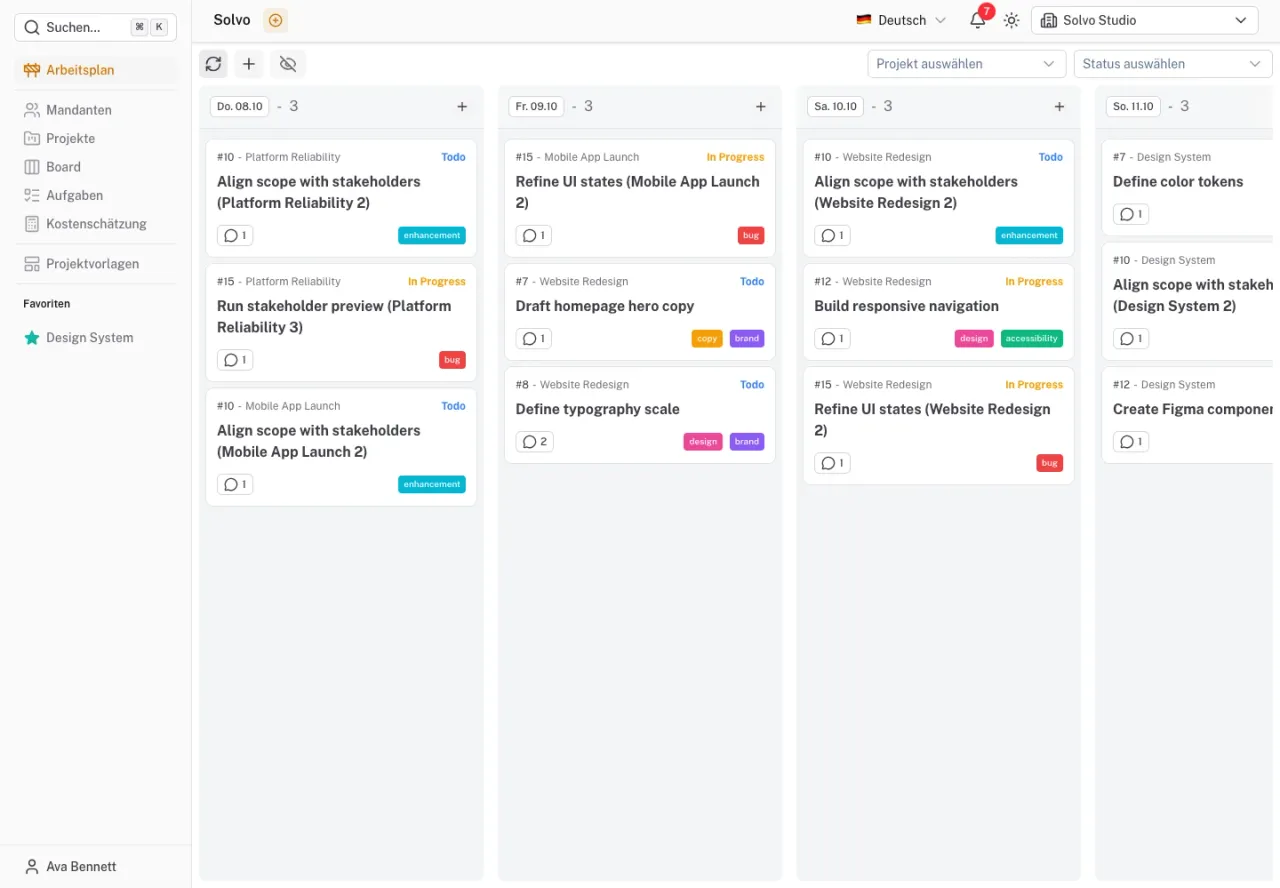
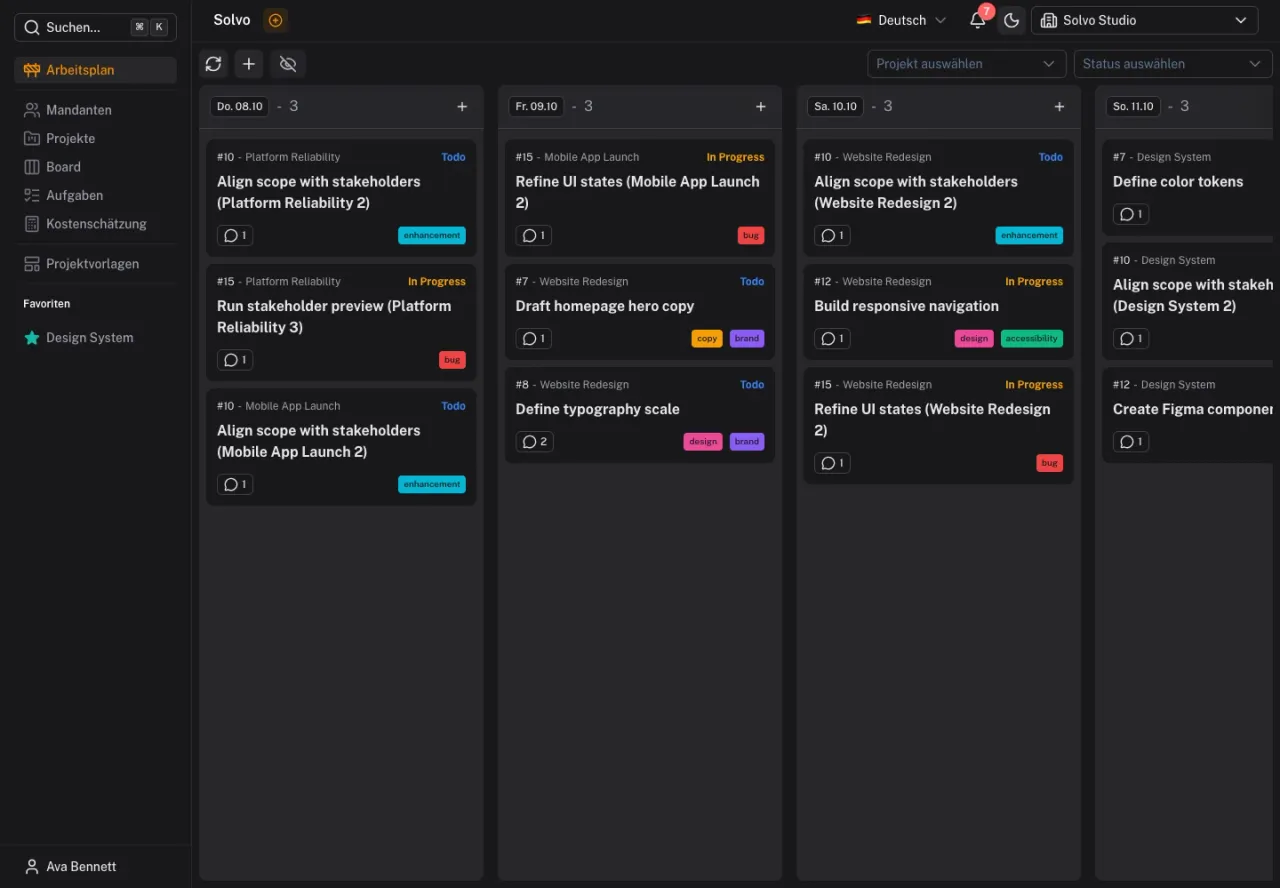
Eine Aufgabe einplanen
Öffne Arbeitsplan und nutze die Funktion zum Hinzufügen einer Aufgabe. Wähle die Aufgabe und den gewünschten Tag. Du kannst das Planungsdatum auch in den Aufgabendetails setzen.
Plane nur so viel Arbeit ein, wie du an diesem Tag realistisch bearbeiten kannst. Öffne einen Eintrag, wenn du Beschreibung, Kommentare oder Status prüfen möchtest.
Planungsdatum und Fälligkeit
| Datum | Frage | Beispiel |
|---|---|---|
| Planungsdatum | Wann möchte ich daran arbeiten? | Dienstag: Texte überarbeiten |
| Fälligkeitsdatum | Bis wann muss das Ergebnis fertig sein? | Freitag: Freigabe für Veröffentlichung |
Eine Verschiebung im Arbeitsplan ist keine Änderung der fachlichen Deadline. Prüfe beide Angaben, wenn sich ein Termin ändert.
Welche Aufgaben lassen sich einplanen?
Der Status einer Aufgabe muss für die Anzeige im Arbeitsplan freigegeben sein. Ist das Planungsdatum deaktiviert, prüfe die Statuskonfiguration des Mandanten. Ein Status wie „Erledigt“ muss nicht in der täglichen Planung erscheinen.
Den Plan übersichtlich halten
Nutze Projekt- und Statusfilter, um dich auf einen Bereich zu konzentrieren. Über die Anzeige ausgeblendeter Einträge kannst du auch zuvor ausgeblendete Aufgaben wiederfinden.
Wenn eine Aufgabe den Bearbeiter wechselt oder in einen nicht mehr planbaren Status gelangt, kann ihr bisheriger Planungseintrag entfernt werden. Prüfe deshalb nach solchen Änderungen den Arbeitsplan.