
Status, Tags und Attribute
Status im Mandanten verwalten
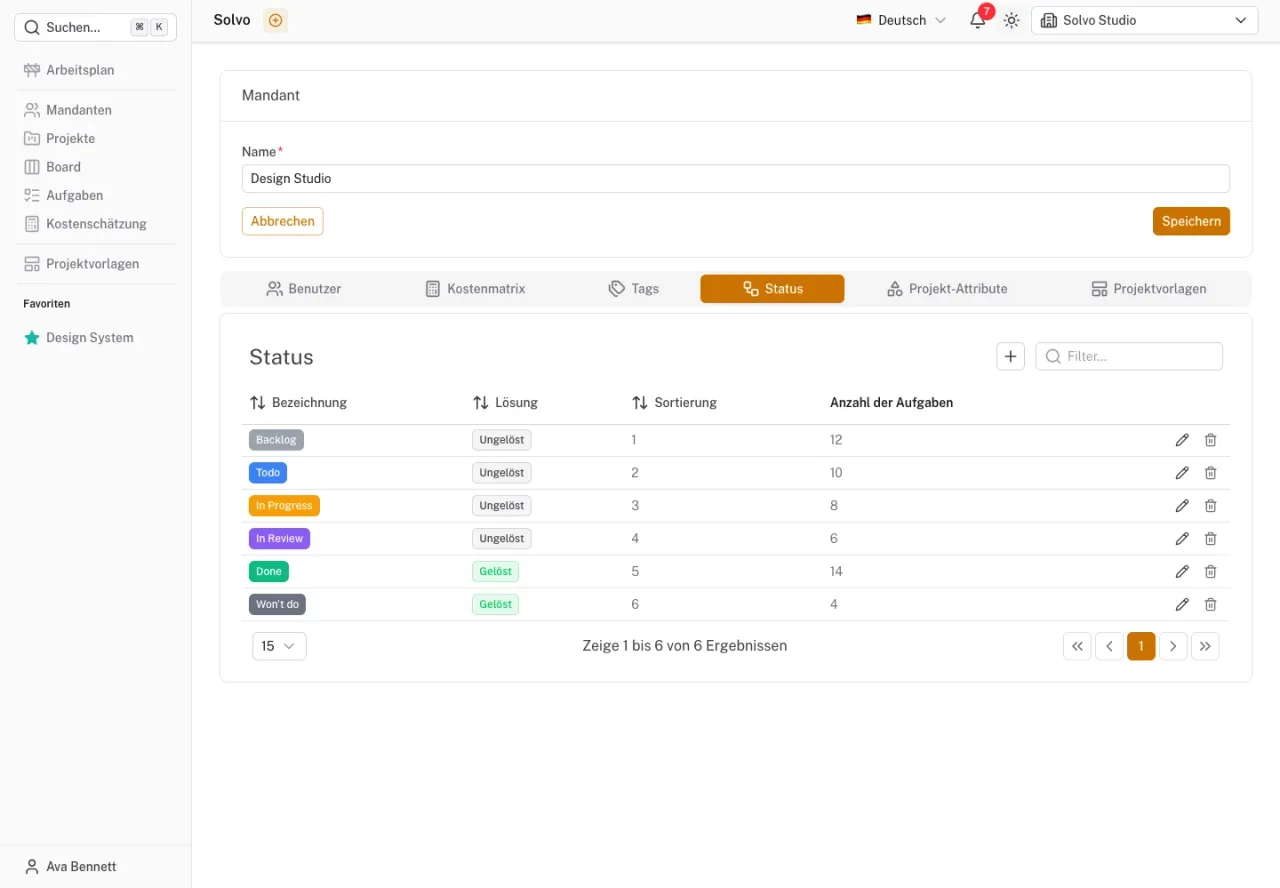
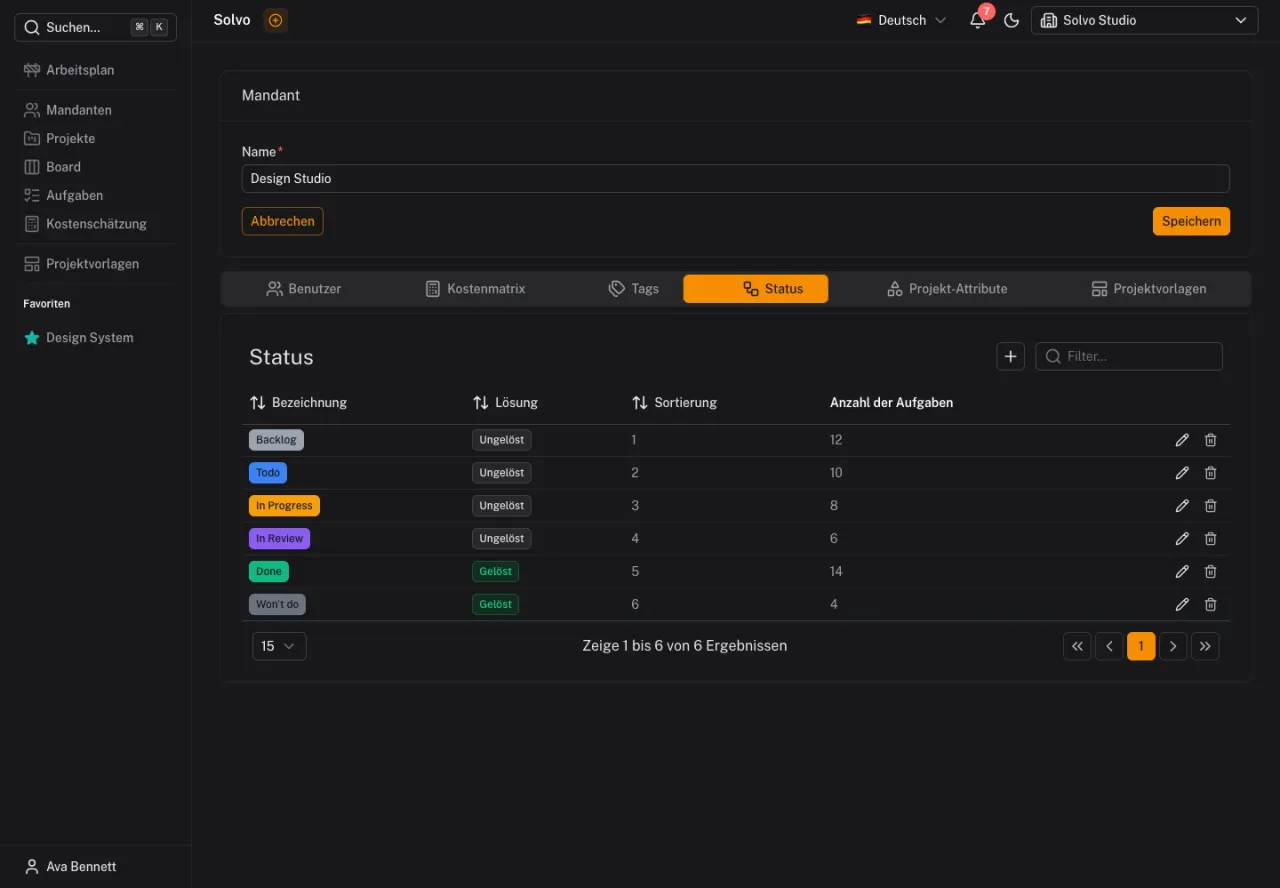
Öffne die Einstellungen eines Mandanten und den Reiter Status. Die Status gelten für seine Projekte. Lege Namen, Farbe und Reihenfolge so fest, dass das Team die Spalten des Boards eindeutig versteht.
Statusregeln
Ein Status kann über die Darstellung hinaus Verhalten festlegen:
- Erledigungszustand: Kennzeichnet, ob die Arbeit offen oder abgeschlossen ist.
- Automatische Zuweisung: Kann beim Statuswechsel eine noch nicht zugewiesene Aufgabe dem handelnden Benutzer zuweisen.
- Anzeige im Arbeitsplan: Bestimmt, ob Aufgaben dieses Status eingeplant werden können.
- Folgestatus und Wartezeit: Ermöglichen einen späteren automatischen Statuswechsel.
- Automatische Archivierung und Wartezeit: Nehmen abgeschlossene Arbeit später aus den aktiven Ansichten.
Die zeitgesteuerten Regeln benötigen die reguläre Hintergrundverarbeitung der Plattform. Ein Statuswechsel allein bedeutet nicht, dass die Wartezeit bereits abgelaufen ist.
Tags
Im Reiter Tags verwaltest du thematische Kennzeichnungen und ihre Farben. Verwende wenige verständliche Begriffe, zum Beispiel „Design“, „Feedback“ oder „Fehler“. Tags ergänzen den Status und helfen beim Filtern.
Benutzerdefinierte Attribute
Zusätzliche Datenfelder lassen sich über die Attributverwaltung konfigurieren. Im Mandanten findest du Projektattribute für Angaben am Projekt.
Wähle einen Feldtyp, der zum Inhalt passt. Bei Auswahlfeldern legst du die Optionen fest. Nutze Validierung und Suchbarkeit gezielt, wenn die Felder diese Funktionen anbieten. Änderungen an Pflichtangaben sollten mit den Personen abgestimmt werden, die sie pflegen.
Änderungen im Team abstimmen
Teste neue Regeln zunächst an einer Beispielaufgabe. Prüfe anschließend Board, Aufgabendetails und Arbeitsplan. Besonders automatische Statuswechsel und Archivierung sollten für das Team nachvollziehbar sein.